

あなたのAIに、
作品世界を覚えさせよう。
つなぐと、Claudeがあなたの作品を読んで、続きから一緒に書きます。
作品を覚えたAIが、執筆を手伝います
AIに手伝ってもらうたび、キャラの性格や世界観をいちから説明し直すのは、地味に大変ですよね。MCPでつないだあとのAIは、あなたの作品をぜんぶ覚えたうえで手伝ってくれます。たとえば、こんなふうに。
伏線の張り忘れ・回収漏れを点検
AIが本文と伏線のメモを全部読み比べて、回収し忘れている伏線や、設定の食い違いを見つけてくれます。
連載中の作品で、回収し忘れている伏線がないか点検して
第3章で出てきた「銀の鍵」が、まだ回収されていないようです。関連する場面は第3章と第8章にあります
キャラクター・用語をまとめて登録
手元の設定メモをAIに渡すだけで、キャラクターや用語をNoveLandにまとめて登録・整理してくれます。
この設定メモのキャラクターを、全員NoveLandに登録して
12人のキャラクターを作成しました。呼び名と関係性も設定してあります
プロットから本文を下書き
章立てやキャラクター設定に沿って、AIが本文のたたき台を書きます。「もう少し暗い雰囲気で」といった直しの相談も、そのまま続けられます。
第5話のプロットをもとに、初稿を書いてみて
第5話の下書きをNoveLandに保存しました。冒頭は雨の描写から始めています
世界観設定の一貫性チェック
登録してある世界観やキャラクター設定をAIが読んで、設定の抜けや食い違いを教えてくれます。
魔法体系の設定に矛盾がないか見てほしい
「詠唱には触媒が必要」という設定と、第7話の素手での発動が食い違っています
AIに最適化された、小説の執筆エディタ
本文も、キャラクターも、伏線も、ひとつの作品としてまとめて管理できます。
本文も設定も、ひとつの場所に
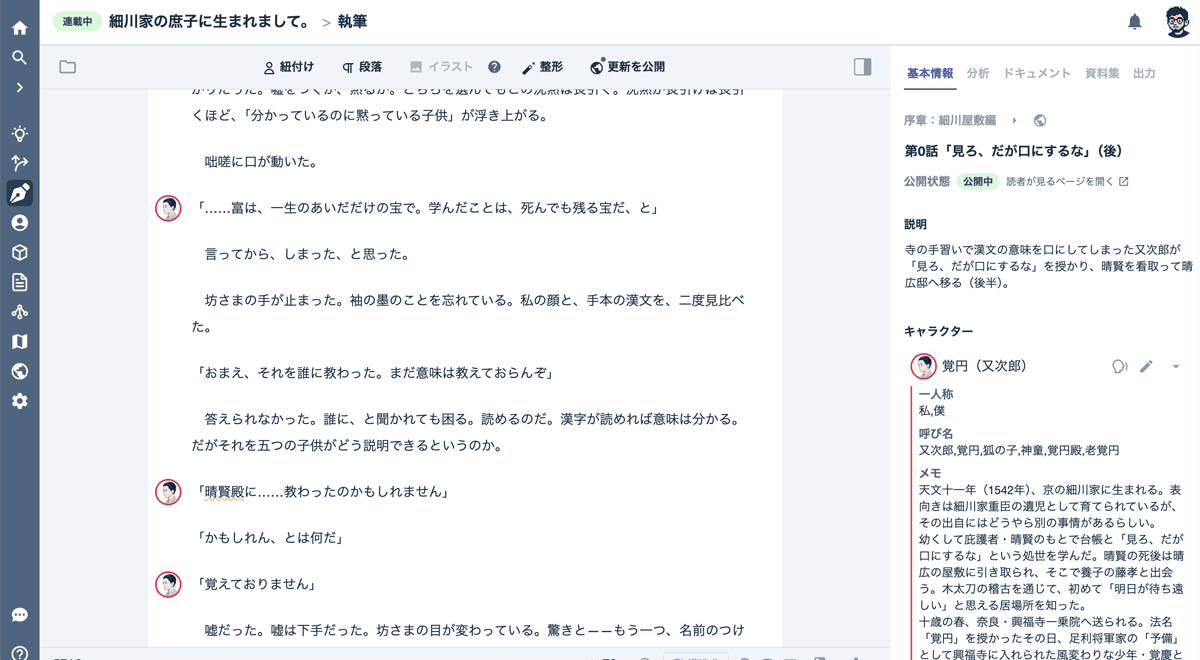
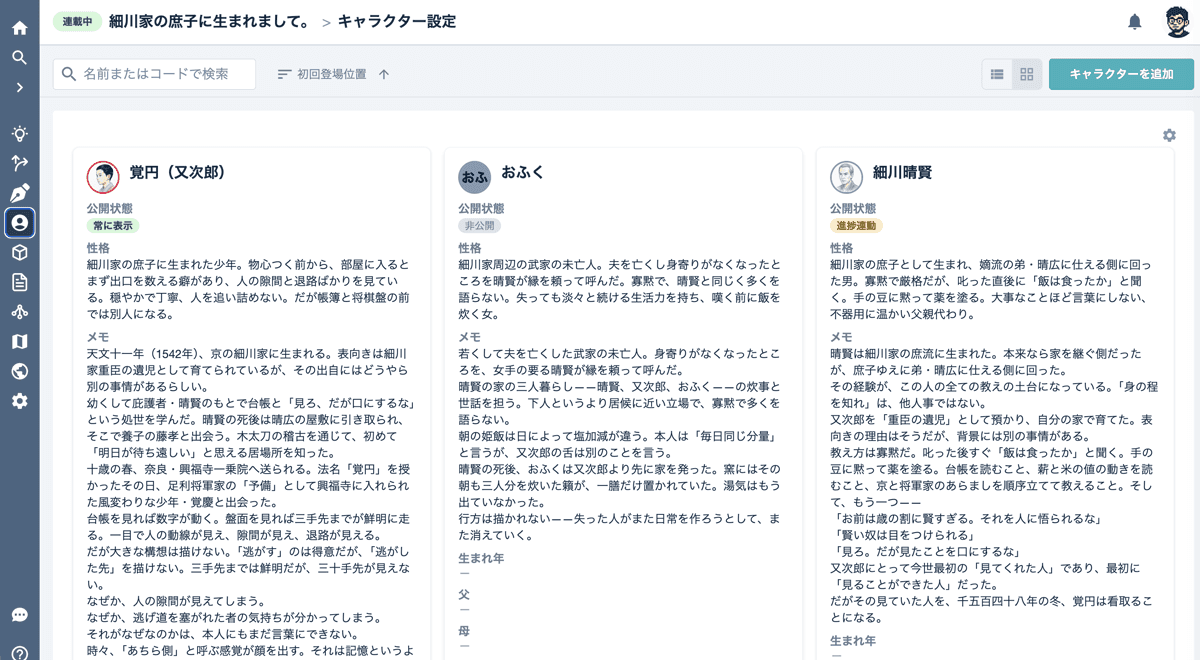
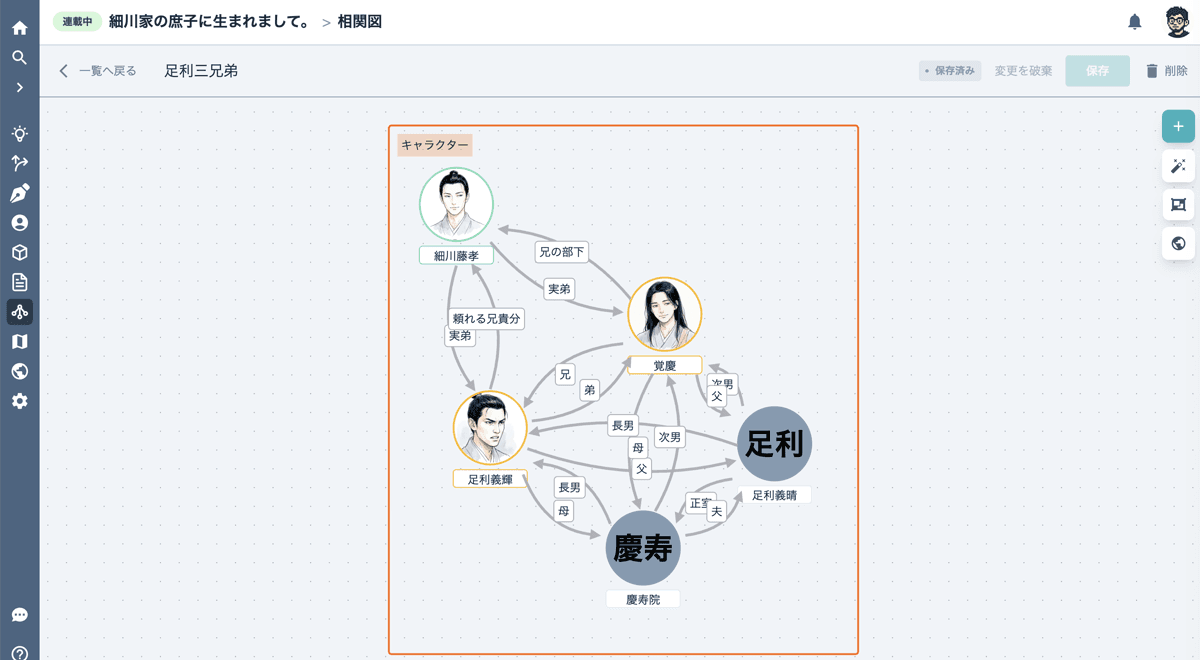
章とエピソードで物語を組み立てながら、キャラクター・用語・伏線・相関図も同じ作品の中に整理できます。キャラクターの名前を変えると、本文に出てくる名前も自動で変わります。
編集画面で、そのまま相談できる
書いている画面の横に、AIアシスタントがいます。あなたの作品の中身を知ったうえで、今後の展開やプロットの相談に乗ってくれます。設定はなにもいりません。
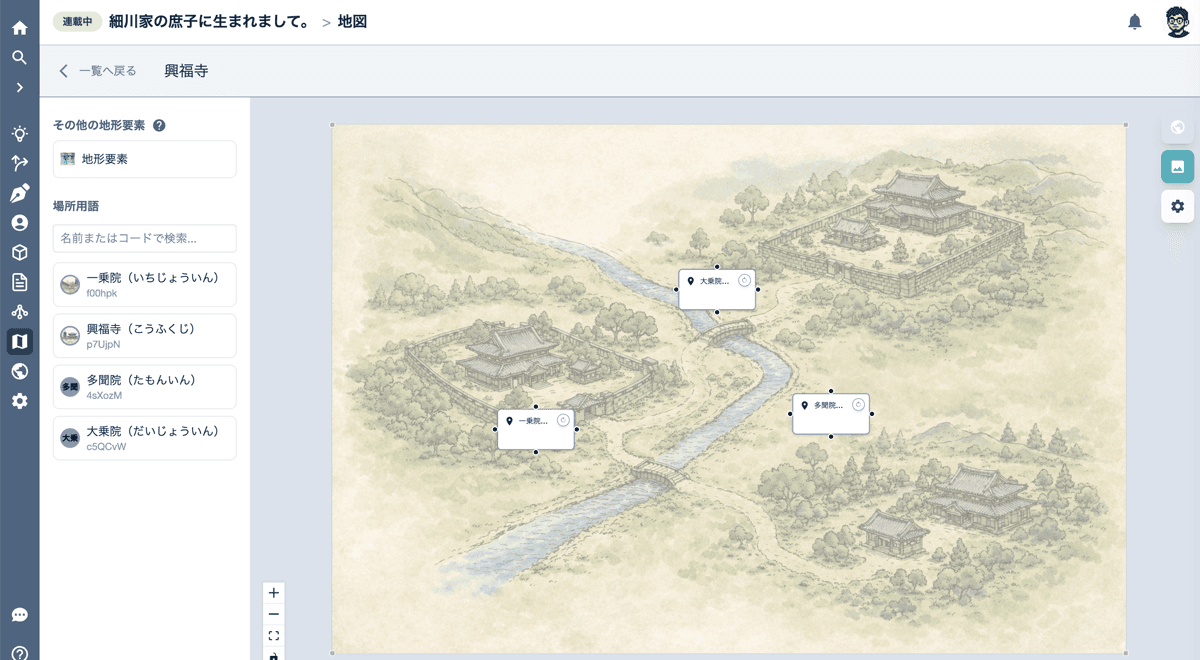
本文も、キャラも、相関図も、地図も。ぜんぶこの中に。
まずは、作品の置き場所づくりから。
つなぐには、NoveLandのアカウントが必要です。
AIとサービスをつなぐ、共通の差込口
MCP(エムシーピー)は、AIといろいろなサービスをつなぐための、共通のしくみです。名前は難しそうですが、仕組みを覚える必要はまったくありません。
たとえるなら、スマホの充電にも使う USB-C のようなもの。MCPに対応していれば、お気に入りのAIとNoveLandが、同じやり方でかんたんにつながります。
NoveLandがMCPに対応したことで、お気に入りのAIがNoveLandに保存した作品世界をまるごと覚えられるようになりました。難しい設定や専門知識は必要ありません。
相談はアシスタント、執筆はMCP
NoveLandには編集画面のAIアシスタントもあります。やりたいことに合わせて選べます。
NoveLand AIアシスタント
- ちょっとだけAIを試してみたい人
- いろんな会社のAIを比べたい人
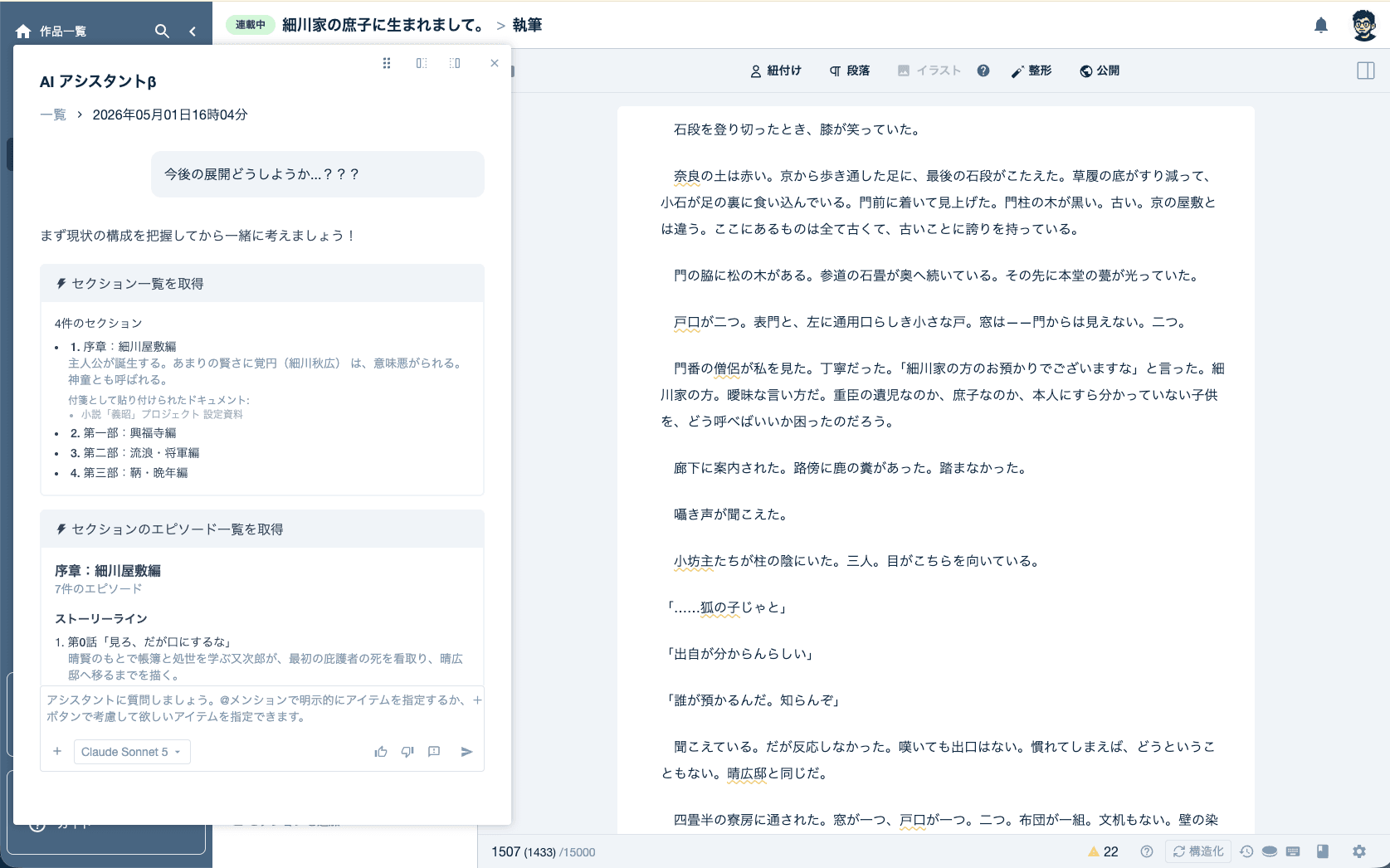
- 展開やプロットの相談・壁打ち
- 本文の執筆・書き直し
- キャラ・用語の一括登録/伏線の管理
- 追加の設定なしで、すぐ使える
NoveLand MCP
- すでにClaudeを契約している人
- AIに本文までガンガン書かせたい人
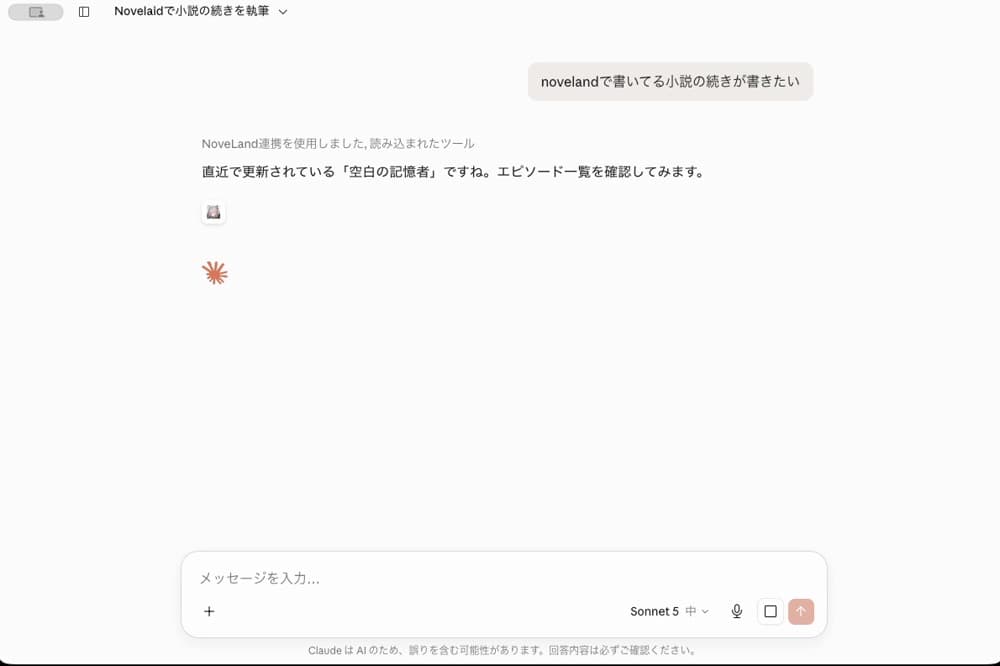
- 展開やプロットの相談・壁打ち
- 本文の執筆・書き直し
- キャラ・用語の一括登録/伏線の管理
- 追加の設定なしで、すぐ使える
※ 料金:アシスタントはNoveLandのAIクレジット(利用できる回数の枠)を使い、MCPはClaude側のプランで動くのでクレジットは減りません。
作品の相談だけしたい方は、編集画面のAIアシスタントがそのまま使えます(追加の設定は必要ありません)。
書き換えの前に確認、いやなら元に戻せます
何年もかけて書いてきた作品をAIにあずけるのは、正直こわい——そう感じるのは自然なことです。あなたの作品は、あなたのもの。不安になりやすいポイントを、ひとつずつ仕組みでお答えします。
勝手に書き換えられない
AIが作品に書き込もうとすると、実行する前にClaudeがあなたに「実行していいですか?」と確認します(はじめからこの設定になっています)。確認のしかたは、あとから変えられます。
この確認のしかたを変える方法は、コミュニティのガイドで紹介しています。
本文は、前の状態に戻せる
エピソードの本文は、日ごとに自動で残ります。書き換えが気に入らなくても、前日までの各日の状態に戻せます(無料プランで約10日分・有料プランで約30日分)。
連携はいつでも解除できる
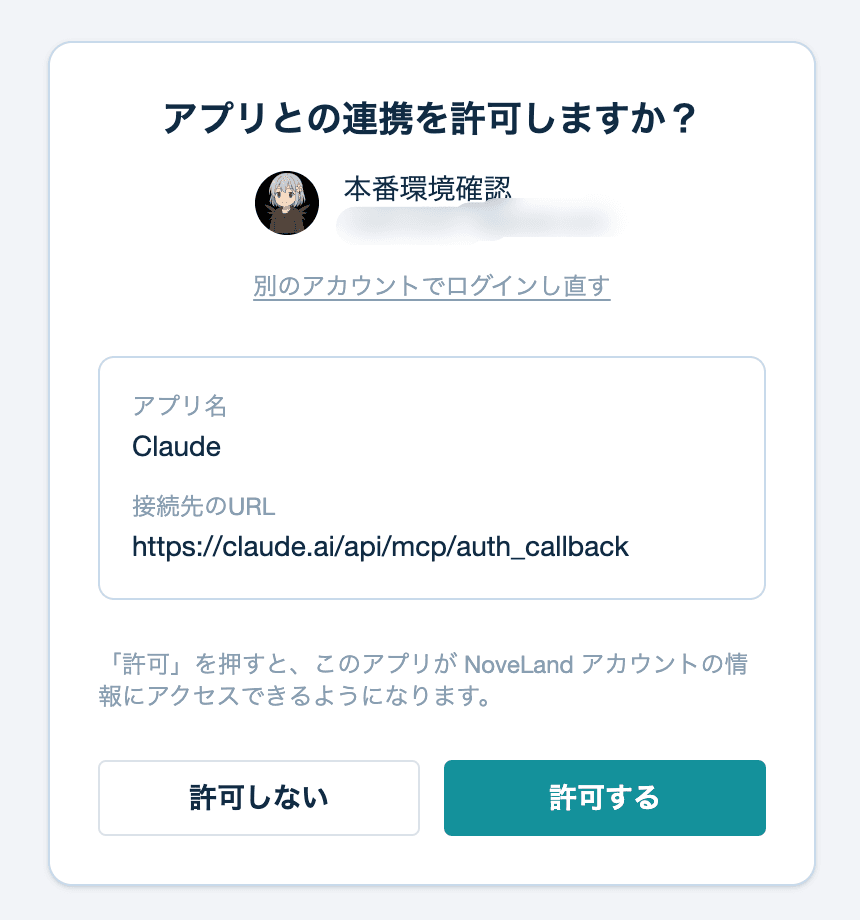
つなぐときに一度だけ、「許可する」を押して認めます。やめたくなったら、設定からいつでも解除できます。
MCPで読み込んだ本文は、AIの学習に使われません
NoveLandがあなたの本文をAIの学習用に渡すことはありません。Claude側でも、MCP経由で読み込んだ作品の本文は学習に使わないと、開発元のAnthropic(アンソロピック)社が明言しています。
ただし、あなたが自分でClaudeとの会話に貼り付けた文章は、ふつうの会話と同じ扱いです。個人向けプランでは、会話ははじめから学習の対象になっています。学習させたくない場合は、Claudeのプライバシー設定(Model Improvement)でオフにできます。
Claudeの学習設定について(Anthropic公式)NoveLandは無料、Claudeも無料から使えます
NoveLand側は、MCPの接続も含めて無料です。Claudeも無料プランから使えます。
- じっくり使うなら、Claudeの有料プラン以上がおすすめです。本文の生成など使う量が多いと、無料プランの上限に達しやすいためです。
- Claudeの無料プランで追加できる「カスタムコネクタ」は1件までです。すでに別のサービスをつないでいる場合は、追加できないことがあります。
- MCP経由で執筆しても、NoveLandのAIクレジット(利用できる回数の枠)は減りません。Claude側のプランで動くためです。
できます。スマホのブラウザで claude.ai を開くだけ
接続の設定は、パソコンでもスマホでもできます(ブラウザで claude.ai を開いて進めます)。
ひとつだけ注意点があります。Claudeのスマホ「アプリ」からは接続の追加ができません。スマホの方は、アプリではなくブラウザで claude.ai を開いて進めてください。
AIの使い方を、記録に残せます
NoveLand MCP・NoveLand AIアシスタントでは、執筆やアイデア出しでAIにどんな操作をさせたかの記録を保存しています。公募展などでAIの使用状況を尋ねられても、正確に答えることができます。
※ 詳しくはお問い合わせフォームよりご相談ください。
3ステップ。専門知識はいりません
ClaudeにNoveLandをつなぐと、あなたの作品を覚えて執筆を手伝えるようになります。つなぐのは3ステップ。専門知識はいりません。すべての手順に実際の画面の写真を添えているので、そのとおりに進めば大丈夫です。最後に、本文の執筆まで任せるための設定をひとつ足します。
対応しているAIサービス
- Claude(クロード)無料プランから使えます。この後の手順でつなぎます。
- ChatGPT対応予定いまはつなげません。対応を準備しています。
用意するもの
- 1
NoveLandのアカウント
作品を保存する場所です。NoveLand側の利用は、MCPの接続も含めて無料です。まだの方は、先に登録してください。
- 2
Claudeのアカウント
AIアシスタント「Claude(クロード)」のアカウント。無料プランでもつないで使えますが、本文の生成など使う量が多いと無料の上限に達しやすいため、じっくり使うなら有料プラン以上がおすすめです。この後の手順1で作れるので、いま用意しなくて大丈夫です。
接続は、パソコンでもスマホでも、ブラウザで claude.ai を開いて進めます(スマホの方はこちら)。
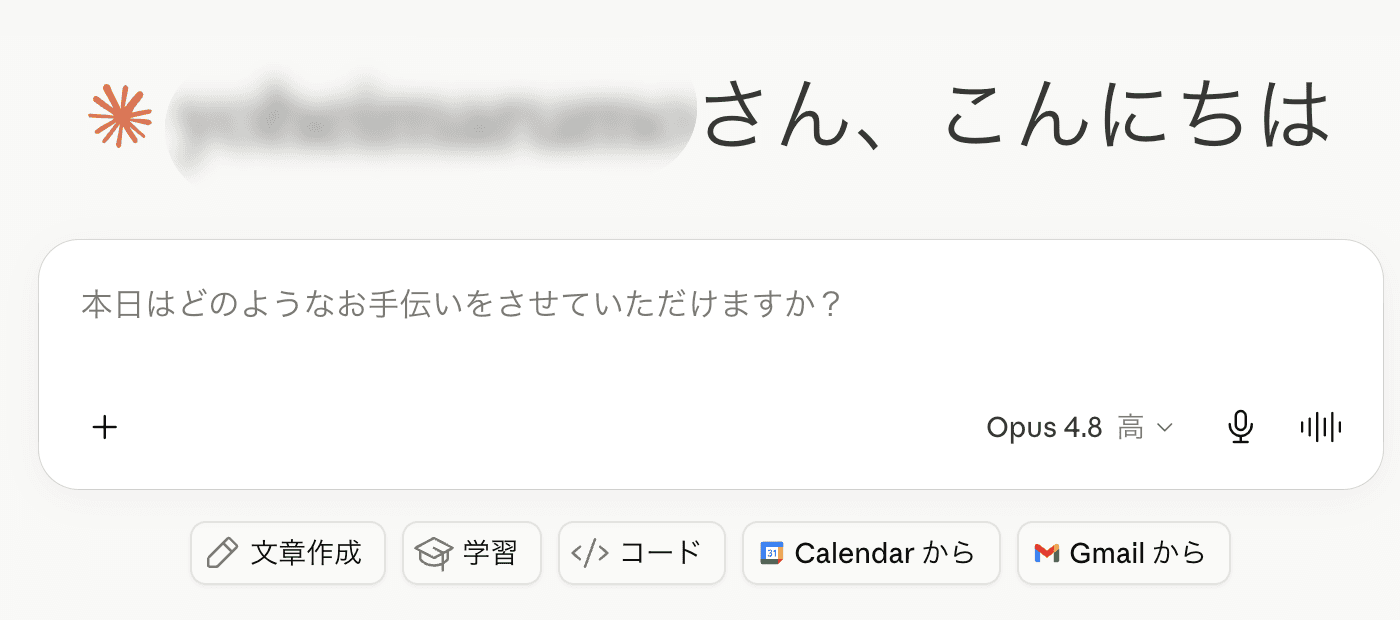
1-1claude.ai を開き、無料アカウントでログインする
- 2
NoveLandをつなぐ
ブラウザで claude.ai を開き、「カスタムコネクタ」という項目から NoveLand を追加します。画面のとおりに進めば2〜3分で終わります。
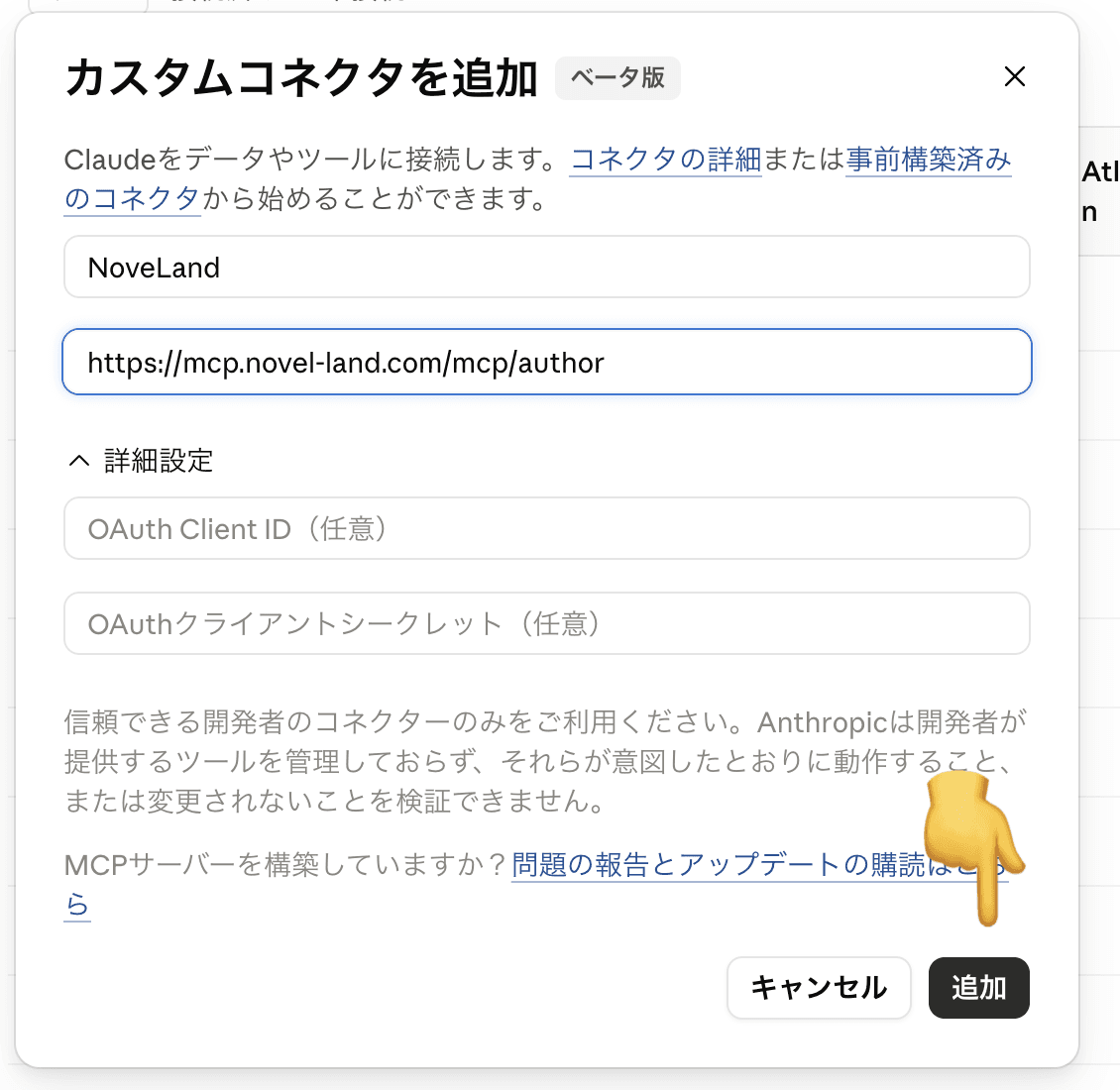
接続用URL(コピーして使います)https://mcp.novel-land.com/mcp/author
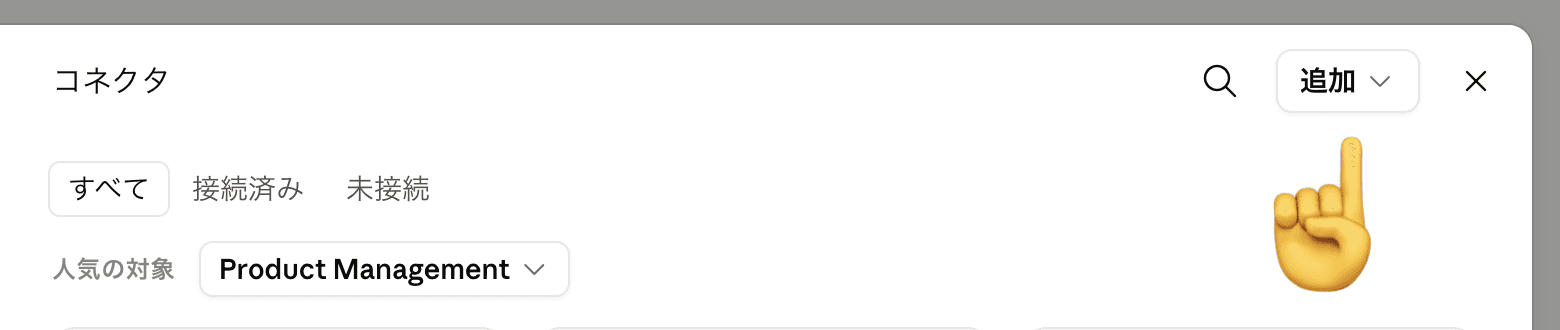
2-1設定 → カスタマイズ → コネクタ を開き、右上の「追加」を押す
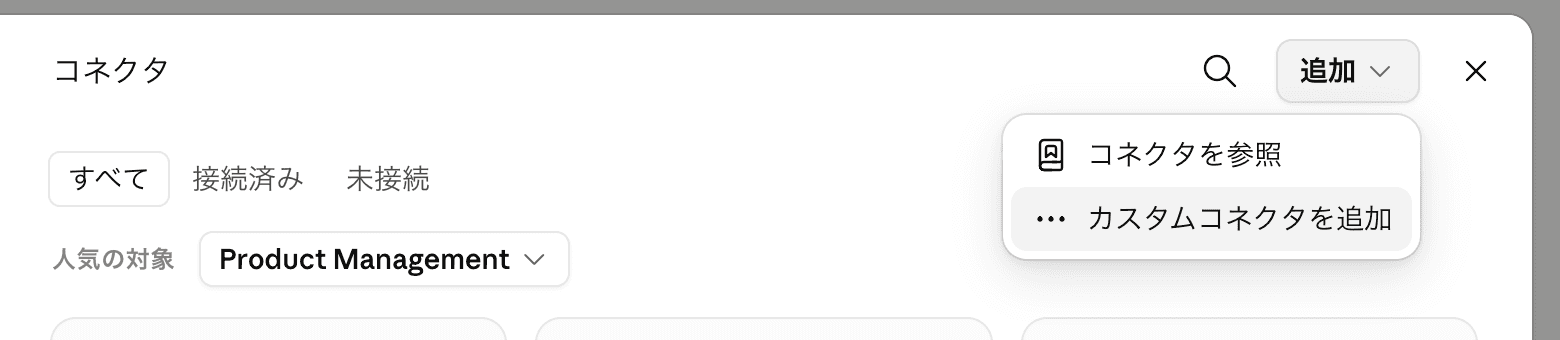
2-2「カスタムコネクタを追加」を選ぶ
2-3名前に「NoveLand」、URLに上の接続用URLを貼り付けて「追加」を押す
- 3
連携を許可する
あなたのNoveLandアカウントをClaudeに教えます。ここまでできたら、つなぐ作業は完了。おつかれさまでした。あとは、本文まで任せたい方向けの設定がひとつ残っているだけです。
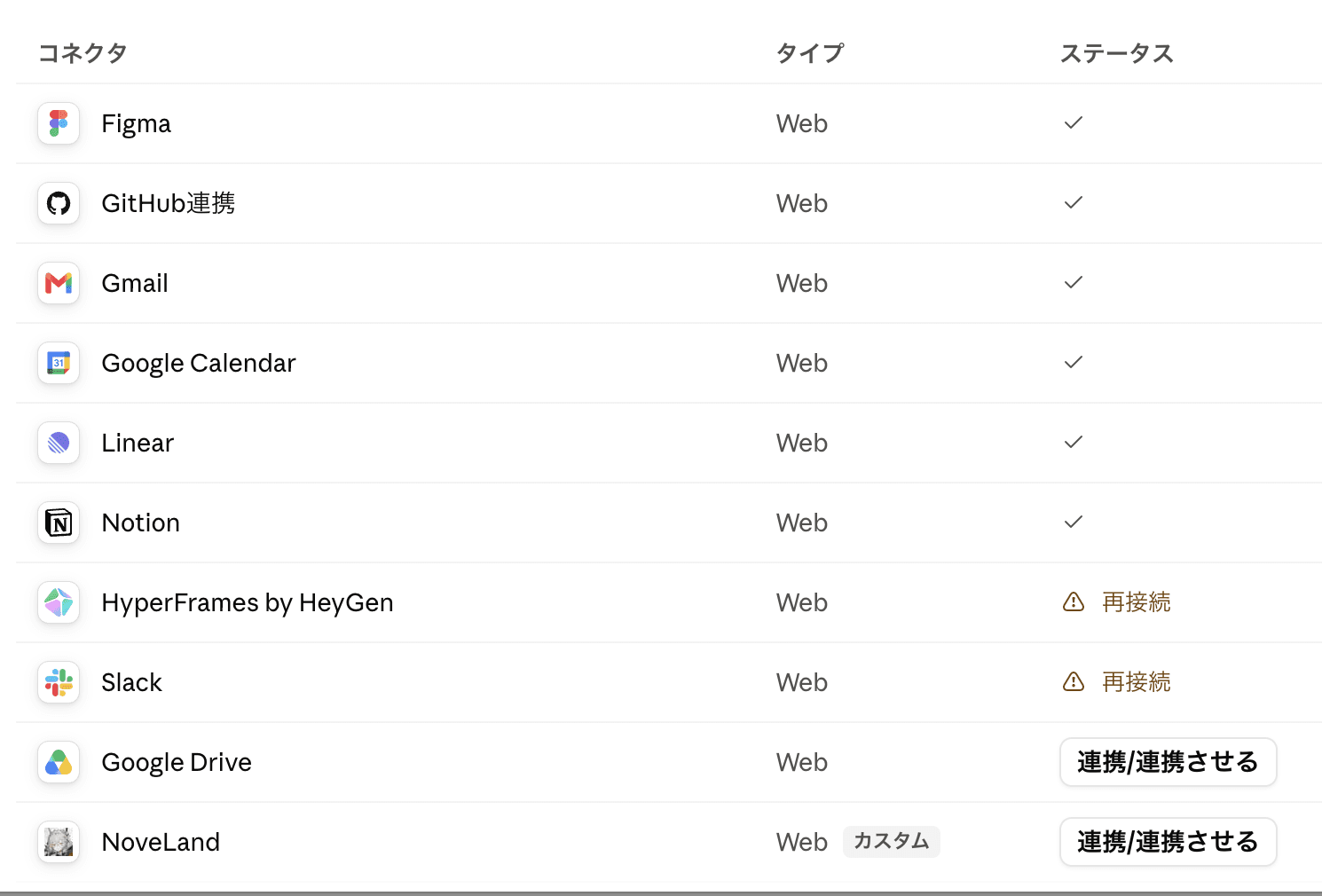
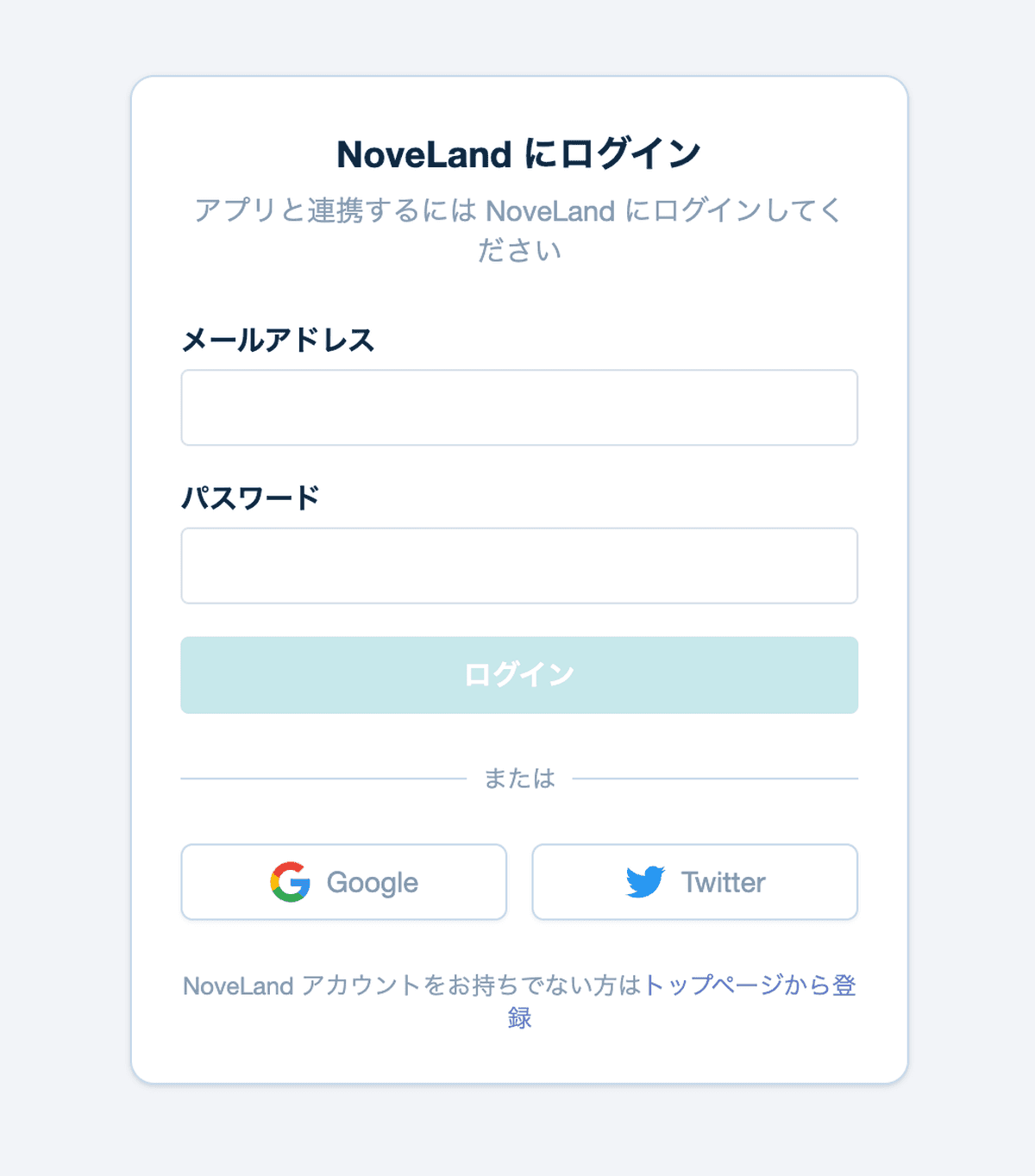
3-1コネクタ一覧の「NoveLand」の行にある「連携」を押す
3-2NoveLandにログインする
3-3「許可する」を押す(これで接続完了)
その他のMCP対応アプリをお使いの方は、コミュニティで気軽に質問してください。
初期設定では、本文を編集できないようにしているためです
これは不具合ではありません。あなたの許可なくAIが本文に手を入れないよう、初期設定では本文を編集できないようにしています。NoveLandの「AI機能利用設定」で「本文の執筆まで」を選ぶと、AIに本文を書いてもらえます。
本文まで任せるには「AI機能利用設定」で「本文の執筆まで」を選ぶ
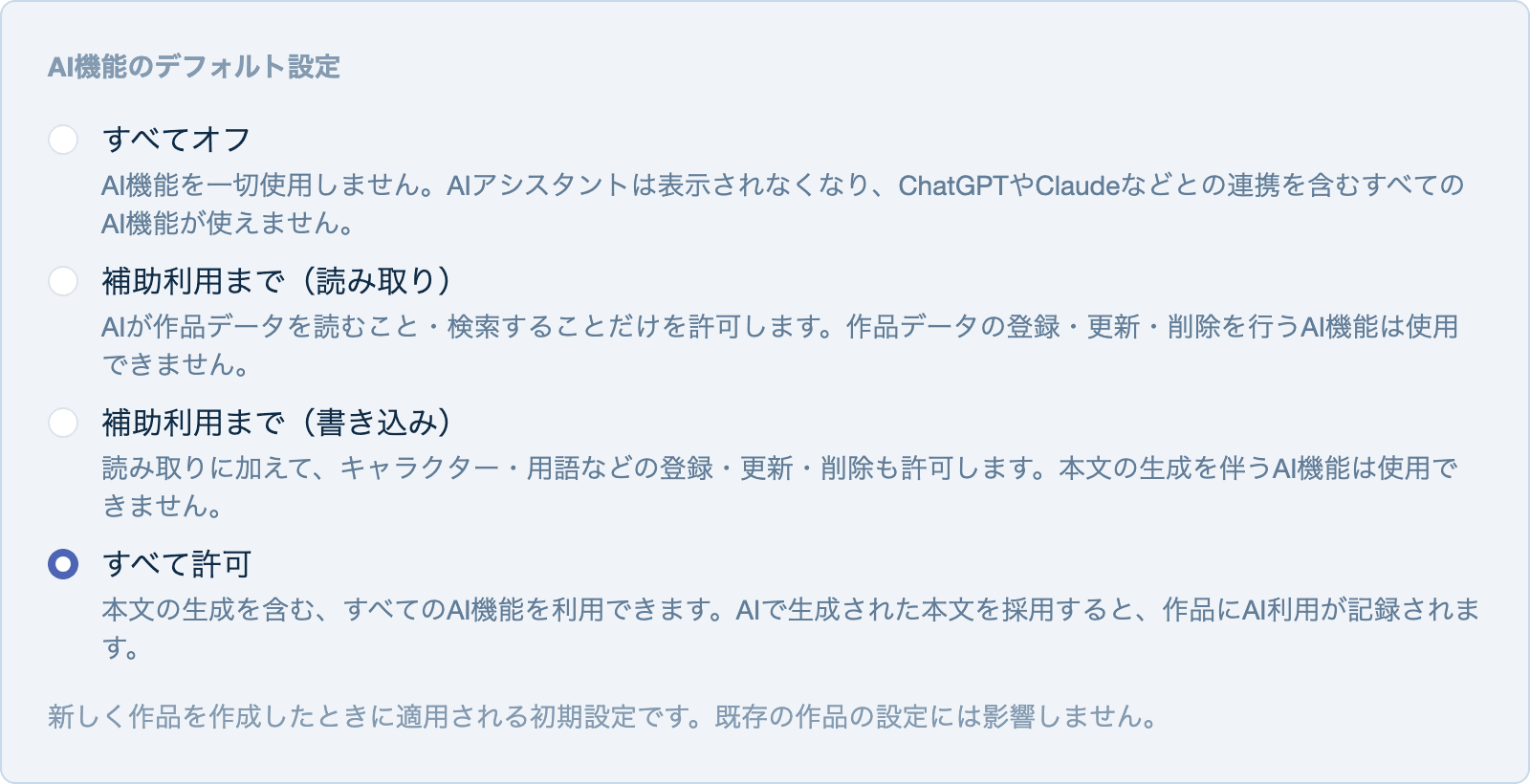
もうひとつ:すでにある作品を書かせたい場合は、その作品の「設定」→「AI機能利用設定」でも「本文の執筆まで」を選ぶ
Claude側で、ツールごとの許可も選べます
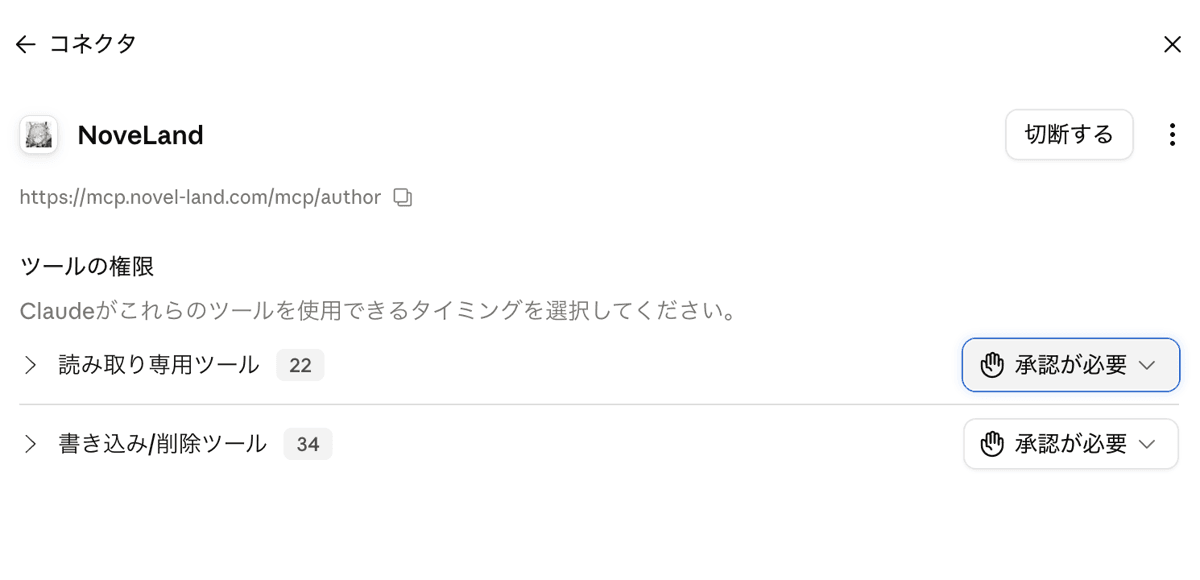
Claudeの「ツールの権限」画面では、ツールのまとまりごとに許可のしかたを選べます。ツールには大きく「読み取り」と「書き込み」の2種類があります。
読み取り(作品を読む)は、作品のデータが変わりません。「常に許可」にしておいて大丈夫です。
書き込み(作品に書く)は、作品のデータを書き換えます。はじめの「承認が必要」のままにしておけば、書き込む前に必ず確認されます。もし書き換えが気に入らなくても、本文は自動で履歴が残るので前の状態に戻せます(無料 約10日ぶん・有料 約30日ぶん)。
はじめは全体が「承認が必要」なので、AIが書き込む前に必ず確認され、そのままでも安心して使えます。
- ※「AI機能利用設定」は、はじめは「資料の管理まで」になっています。「本文を書いてくれない」と感じたら、まずこの設定を確認してください。このままでも、AIと作品の相談をしたり、キャラクター・用語・伏線を登録したり、作品を読んでもらうことはできます。ただし、本文の執筆・書き換えだけはできません。
- ※「AIを使わない」にした作品は、AIが読むこともできなくなります。設定は作品ごとに、いつでも変えられます。
あなたの作品を覚えたAIと、今日から書こう
ここまで読んでくださって、ありがとうございます。やることは「登録して、つなぐ」の2つだけ。まずはNoveLandに無料で登録して、作品を保存するところから。つまずいたら、コミュニティでいつでも質問できます。